
《夸克》是一款浏览器软件,话说大家平时有没有遇到这种情况,在手机上收藏的网页到了电脑上就找不到了?今天小编要介绍的就是夸克的云同步功能,设置好之后所有设备上的书签和历史记录都会自动保持一致,再也不会有这种尴尬了。感到兴趣的网友们跟着小编深入了解一下吧!
夸克浏览器的云同步功能为用户提供了便捷、高效且安全的数据同步体验,让你在不同设备间无缝切换,轻松获取个性化的浏览数据。以下是详细的设置指南:
开启云同步

同步内容选择
在云同步设置页面,你可以根据自己的需求选择要同步的具体内容。书签能让你在各设备上快速访问常用网站;历史记录方便你在不同设备上延续浏览轨迹;下载记录则确保你能在任何设备上找到之前的下载任务。勾选你需要同步的项目,点击“立即同步”,即可将当前数据上传至云端,并在其他设备上同步更新。
同步频率设置

夸克浏览器支持自动同步,你可以设置同步频率。默认情况下,会在设备连接到稳定网络时自动同步。若你希望更灵活地控制同步时间,可在云同步设置中调整同步频率。例如,你可以选择每天、每周或每月自动同步一次,也可以手动点击“立即同步”随时进行同步操作。
多设备同步体验
当你在一台设备上添加了书签、浏览了网页或进行了下载操作后,只要设备联网,夸克浏览器会自动将这些变化同步到云端。然后,在其他已登录同一账号的设备上打开夸克浏览器,就能立即看到同步后的最新数据。比如,你在手机上标记了一些重要的书签,在电脑上打开夸克浏览器时,这些书签会自动出现在书签栏中,无需手动再次添加。
云空间管理
夸克浏览器为用户提供了一定的云空间用于存储同步数据。你可以在云同步设置中查看云空间使用情况。如果云空间不足,可考虑清理一些不必要的历史记录或下载文件,以释放空间。同时,你也可以关注夸克浏览器官方活动,获取更多云空间扩容机会。
通过以上简单的设置步骤,你就能轻松享受夸克浏览器云同步带来的便利。无论是在手机、平板还是电脑上,都能拥有一致的浏览体验,让你的网络生活更加高效、便捷。
夸克高考志愿填报技巧详解
在高考这场重要战役之后,填报志愿成为了考生和家长们关注的焦点。而张雪峰作为志愿填报领域的知名人士,他的推荐备受大家关注。那么,张雪峰推荐的高考填报志愿软件是哪个呢?
张雪峰推荐的一款较为实用的软件是“夸克”。夸克在志愿填报方面有着诸多优势。它拥有全面且精准的数据,涵盖了各大高校历年的录取分数线、招生计划、专业详情等丰富信息。考生和家长可以通过这些数据,清晰地了解各高校及专业的报考热度、竞争程度,从而为志愿填报提供有力的参考依据。
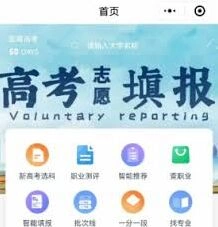
其操作界面简洁明了,易于上手。即使是对软件操作不太熟悉的考生和家长,也能快速找到所需功能。在筛选高校和专业时,夸克提供了便捷的搜索和筛选选项,可以根据地域、院校类型、专业类别等多种条件进行精准查找,大大节省了查找信息的时间。
夸克还具备智能推荐功能。它会根据考生输入的高考成绩、位次等信息,结合考生的兴趣爱好和职业倾向,为考生推荐适合的高校和专业组合。这种个性化的推荐方式,能够帮助考生更好地选择符合自身情况的志愿,增加被理想高校录取的机会。
另外,夸克还提供志愿填报的模拟功能。考生可以模拟填报志愿,系统会根据填报情况进行分析,给出志愿合理性的评估,让考生提前了解自己志愿填报的风险和可行性,及时进行调整和优化。
除了夸克,还有一些其他的志愿填报软件也受到部分考生和家长的青睐。比如“蝶变志愿”,它同样提供丰富的院校和专业数据,并且有详细的志愿填报指导文章和视频,帮助考生和家长深入了解志愿填报的流程和要点。

总之,在选择高考填报志愿软件时,考生和家长可以综合考虑软件的数据准确性、操作便捷性、功能丰富性等因素。张雪峰推荐的夸克软件在这些方面表现出色,为考生志愿填报提供了有力支持。当然,考生也可以根据自己的实际需求,对不同软件进行试用和比较,最终找到最适合自己的志愿填报工具,为自己的未来规划出一条理想的道路。